Passe do esquema
à placa física.
Aprenda a exportar os ficheiros Gerber de forma correta e sem complicações a partir das ferramentas que já utiliza nas aulas ou no trabalho.
Exportar do Proteus ARES
O Proteus é a suíte CAD mais comum no meio académico angolano. Siga este processo para exportar Gerbers industriais válidos.
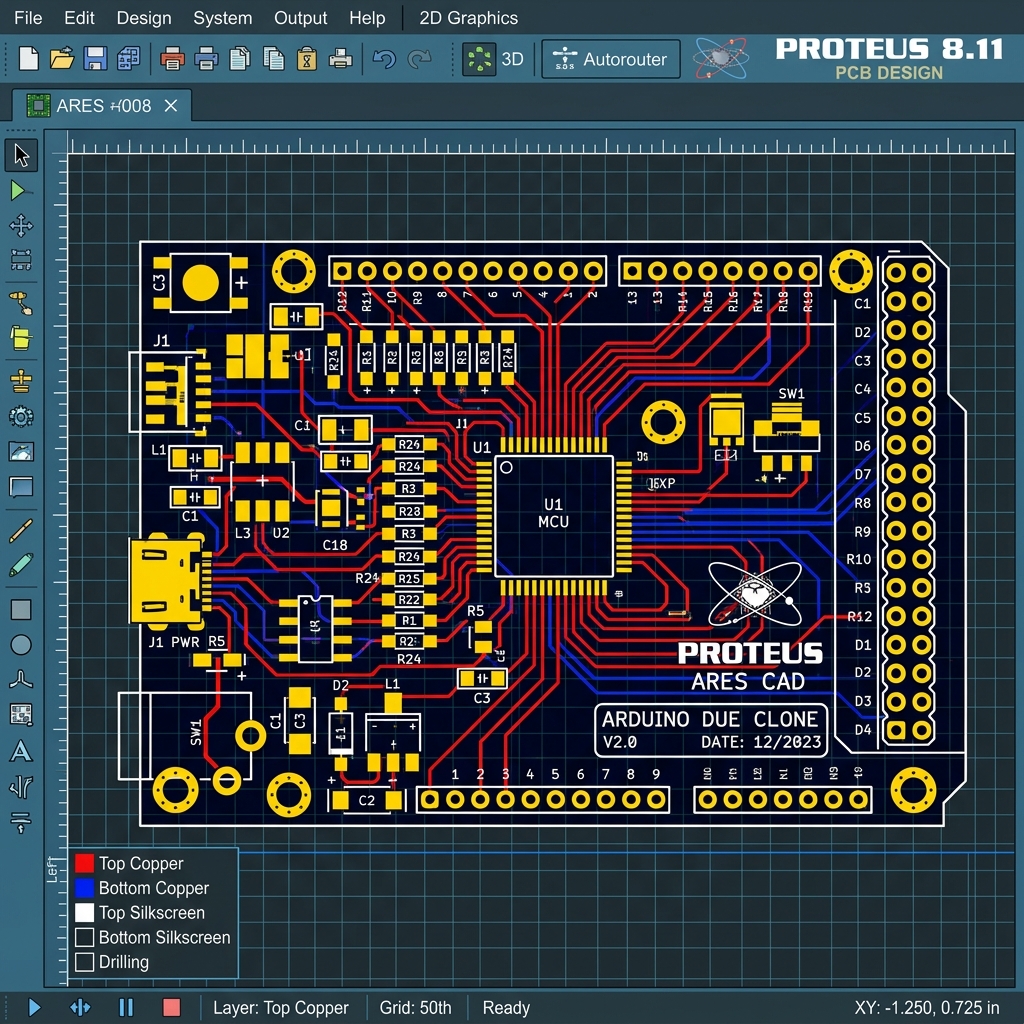
Concluir o Layout no ARES
Desenhe a sua PCB no editor ARES. Certifique-se de que correu a verificação de regras de design (DRC) e as suas pistas de alimentação têm a espessura recomendada (mínimo 30th / 0.8mm).
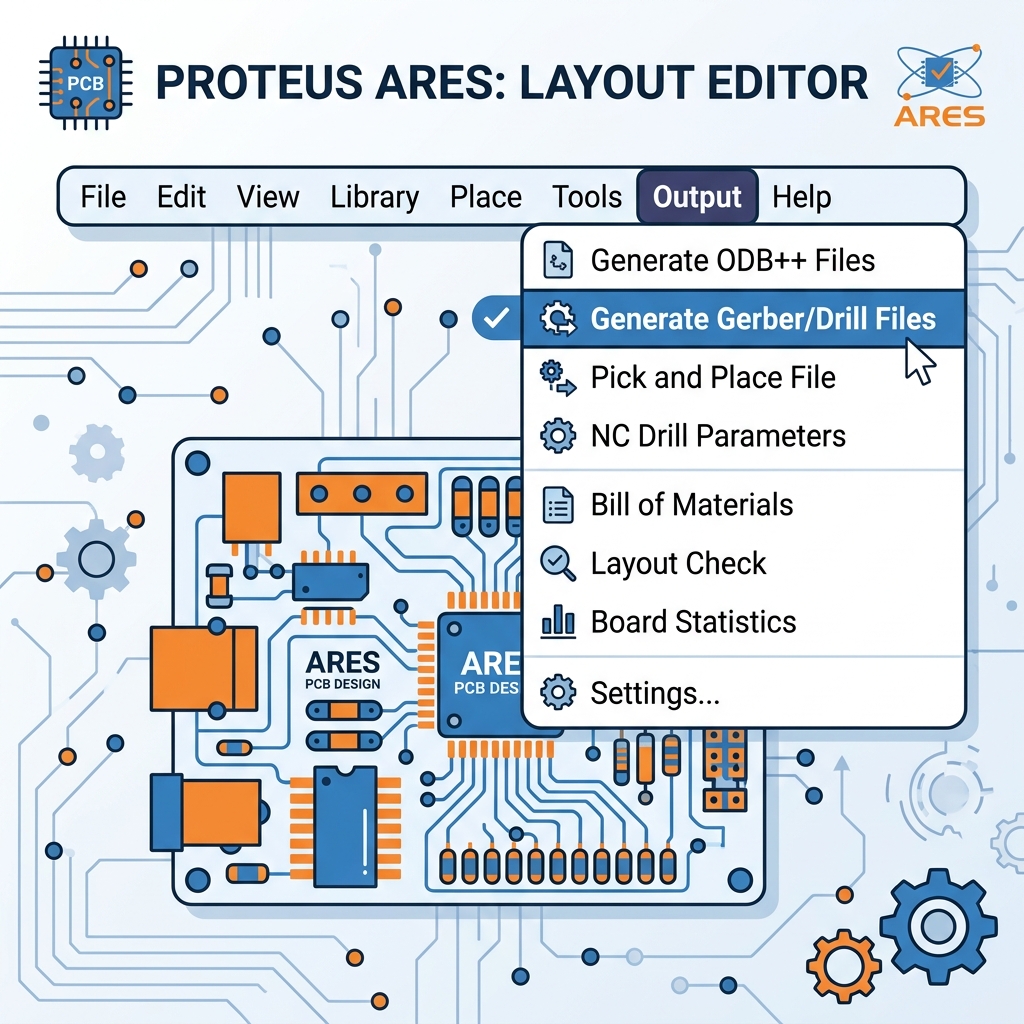
Iniciar Assistente de Saída
No menu superior do Proteus ARES, aceda a 'Output' e selecione a opção 'Generate Gerber/Drill Files'.
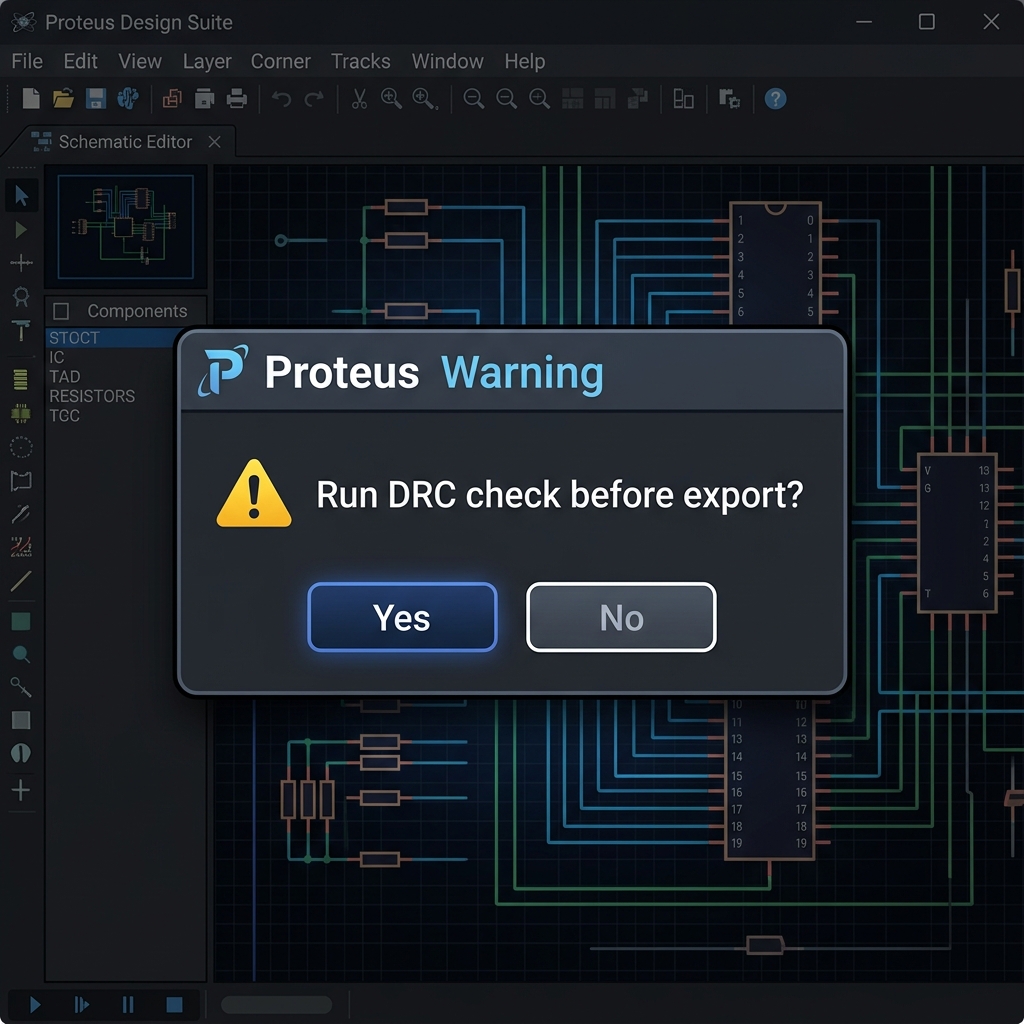
Executar Verificação de Curto-Circuitos
O software irá perguntar se deseja fazer um teste de DRC final. Clique em 'Sim' para evitar potenciais erros na produção real.
Mapeamento de Camadas Técnicas
Na caixa de seleção, garanta que estão marcadas as camadas: Top Copper, Bottom Copper, Top Silk (Legenda), Bottom Silk, Top Solder Resist (Máscara), Bottom Solder Resist e Drill (Furos).
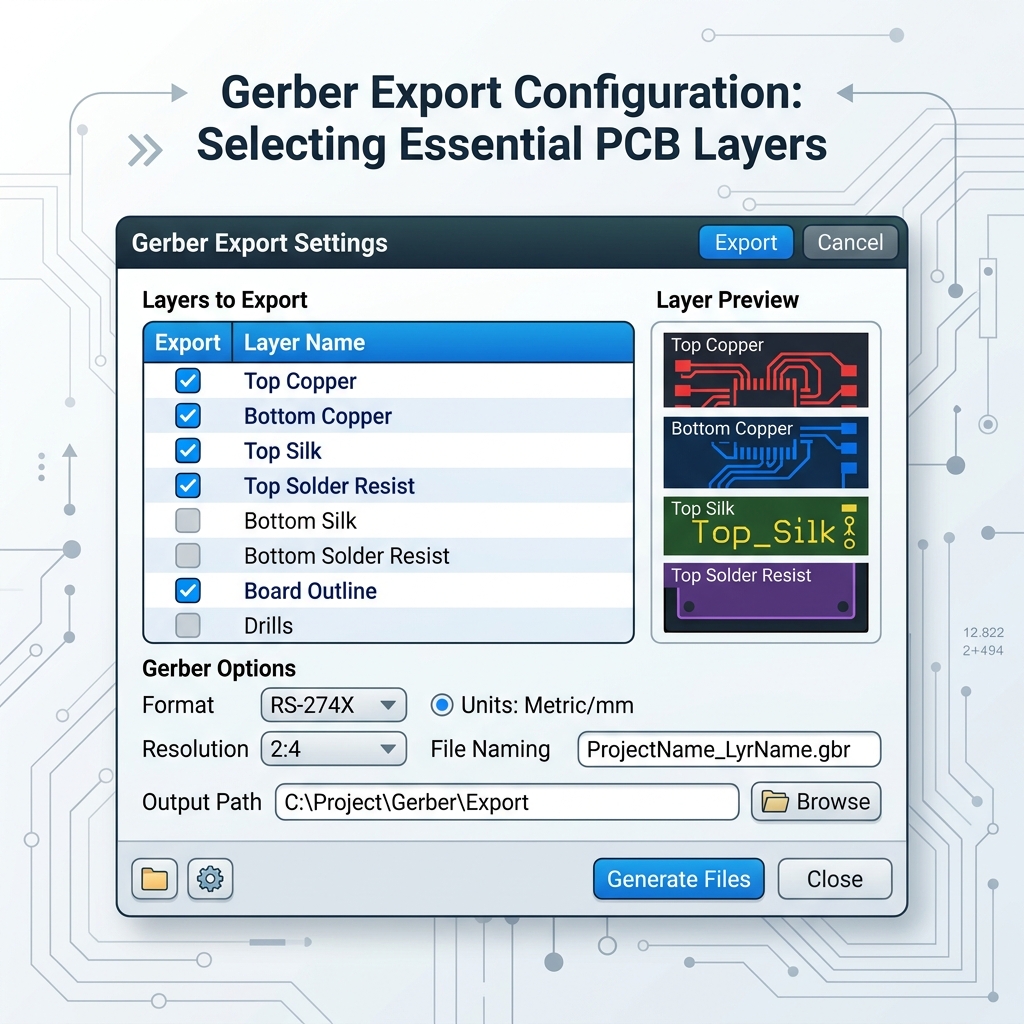
Exportar e Compactar em ZIP
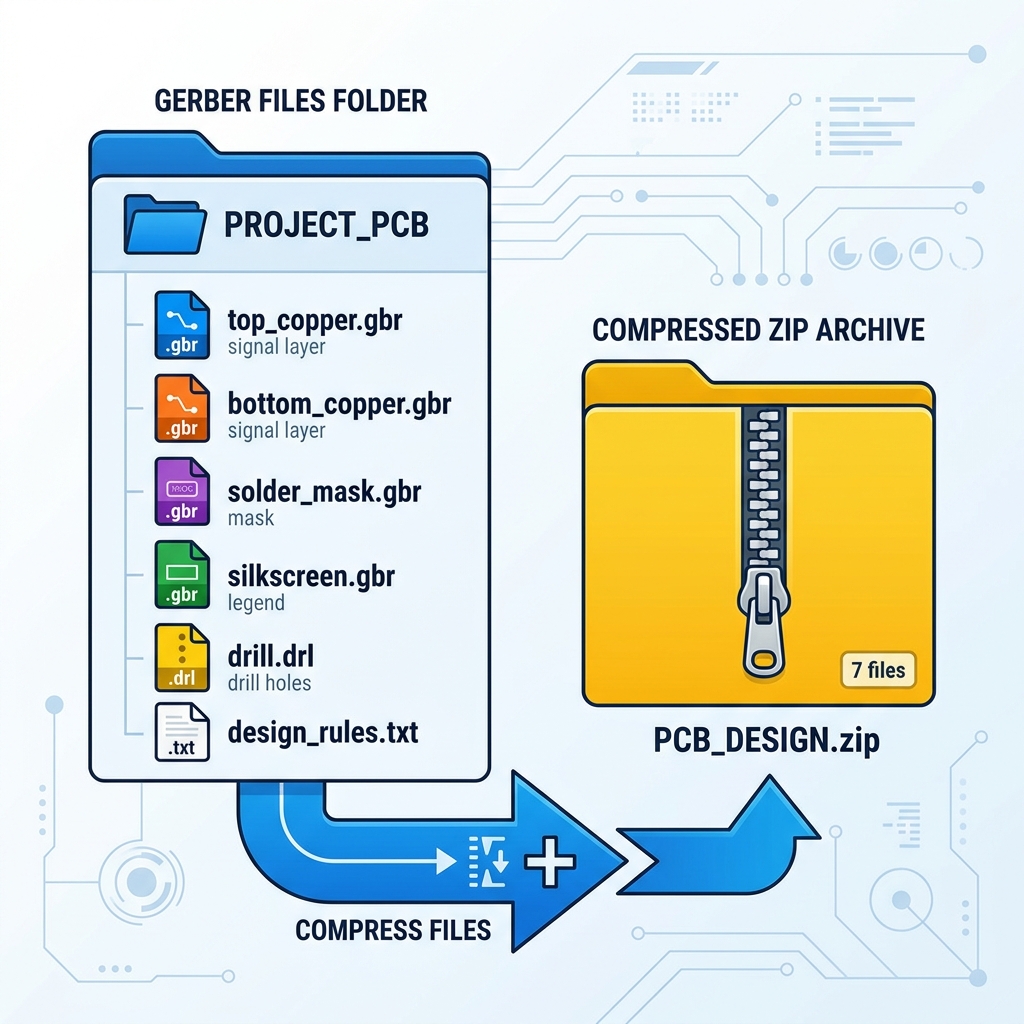
Defina o diretório de destino e clique em 'OK'. Serão gerados ficheiros com extensão .GBR e .DRL. Selecione todos, clique com o botão direito e compacte-os num ficheiro .ZIP único.